В этом уроке мы разберем базовый интерфейс Blender: правую и левую панели.
Настройка управления
Перед тем как начать нужно удостоверится, что у всех включена одинаковая раскладка.
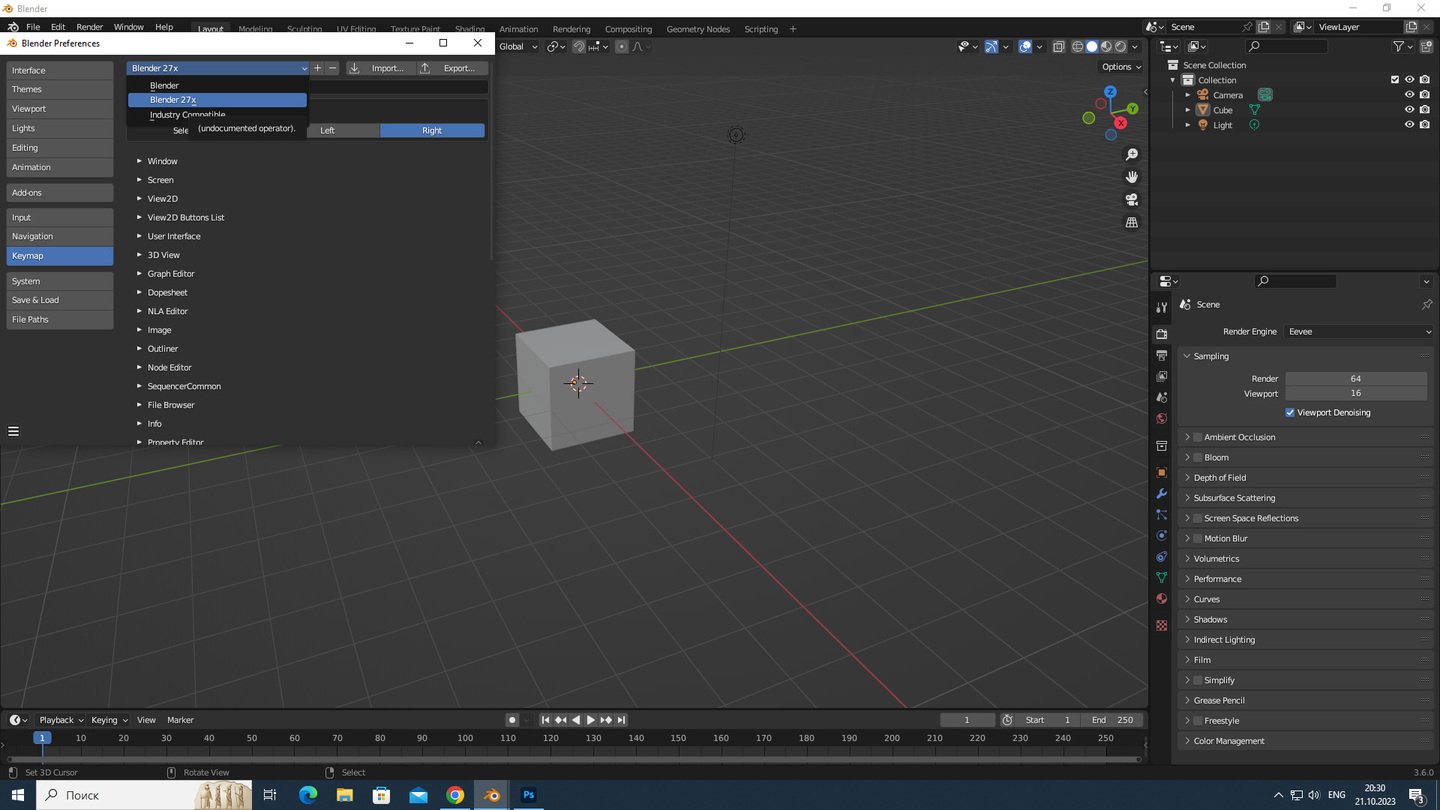
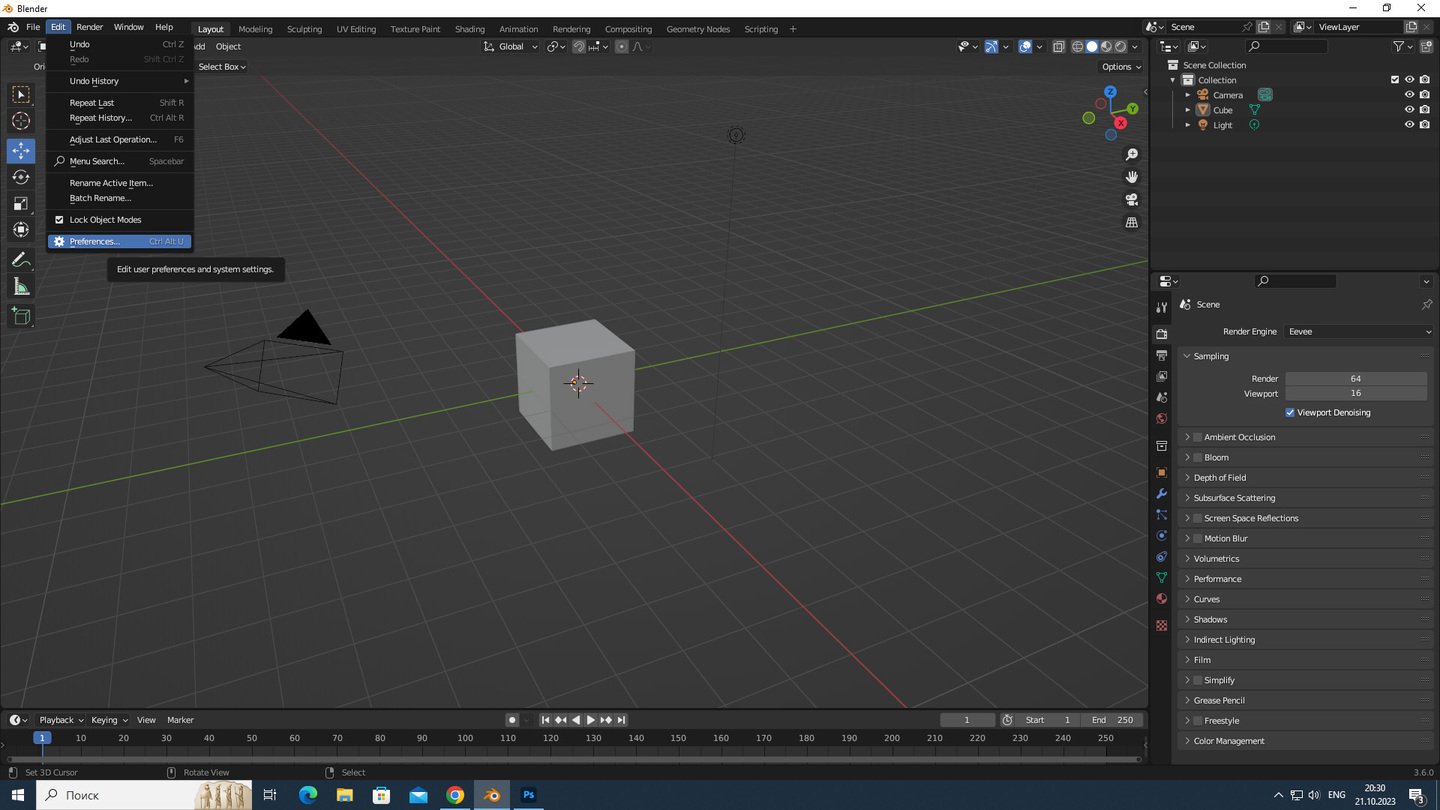
Переходим в настройки, там выбираем раздел Keymap и меняем значение Blender 3.0 на Blender 27x.
Камера
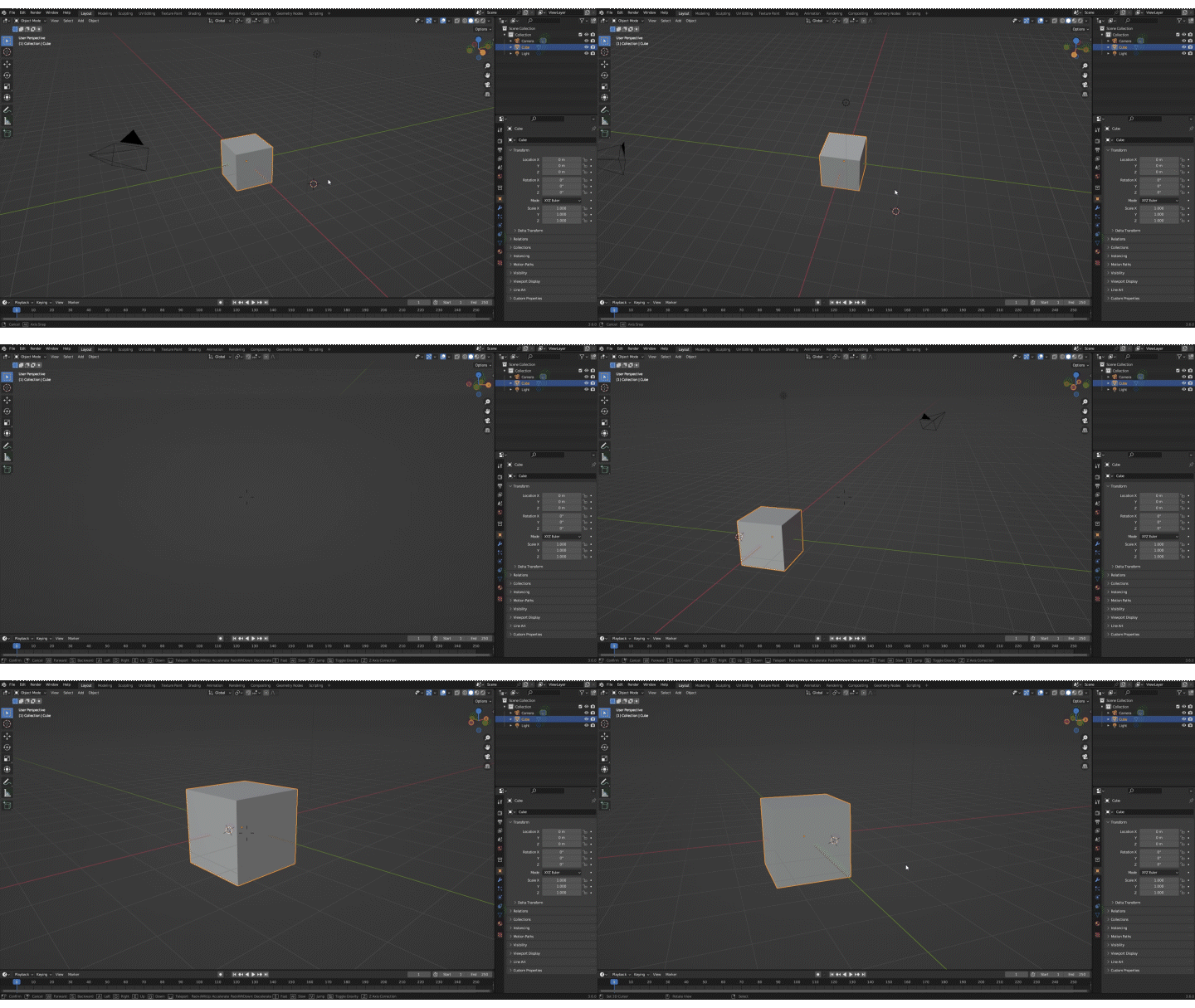
Перемещение вокруг объекта производится за счет зажатия скрола компьютерной мыши и ее вращения.
Для занятия более удобного вида можно перейти в управляемую камеру нажав комбинацию L Shift + F.
Такая камера управляется на клавиши WASD и мышью как в обычных компьютерных играх. Для выхода из режима с сохранением ракурса нужно нажать ЛКМ, для сброса ПКМ.
Перемещение объектов
Перед тем как переместить объект необходимо его выбрать для этого нужно подвести курсор к объекту и нажать на ПКМ.
Выбранный объект подсветится оранжевым цветом.
Слева есть колонка действий: Перемещение объекта по осям Вращение объекта по осям Увеличение объекта по осям Перемещение, вращение и увеличение одновременно Карандаш Линейка Создание нового объекта на плоскости другого
Все действия управляются на ЛКМ.
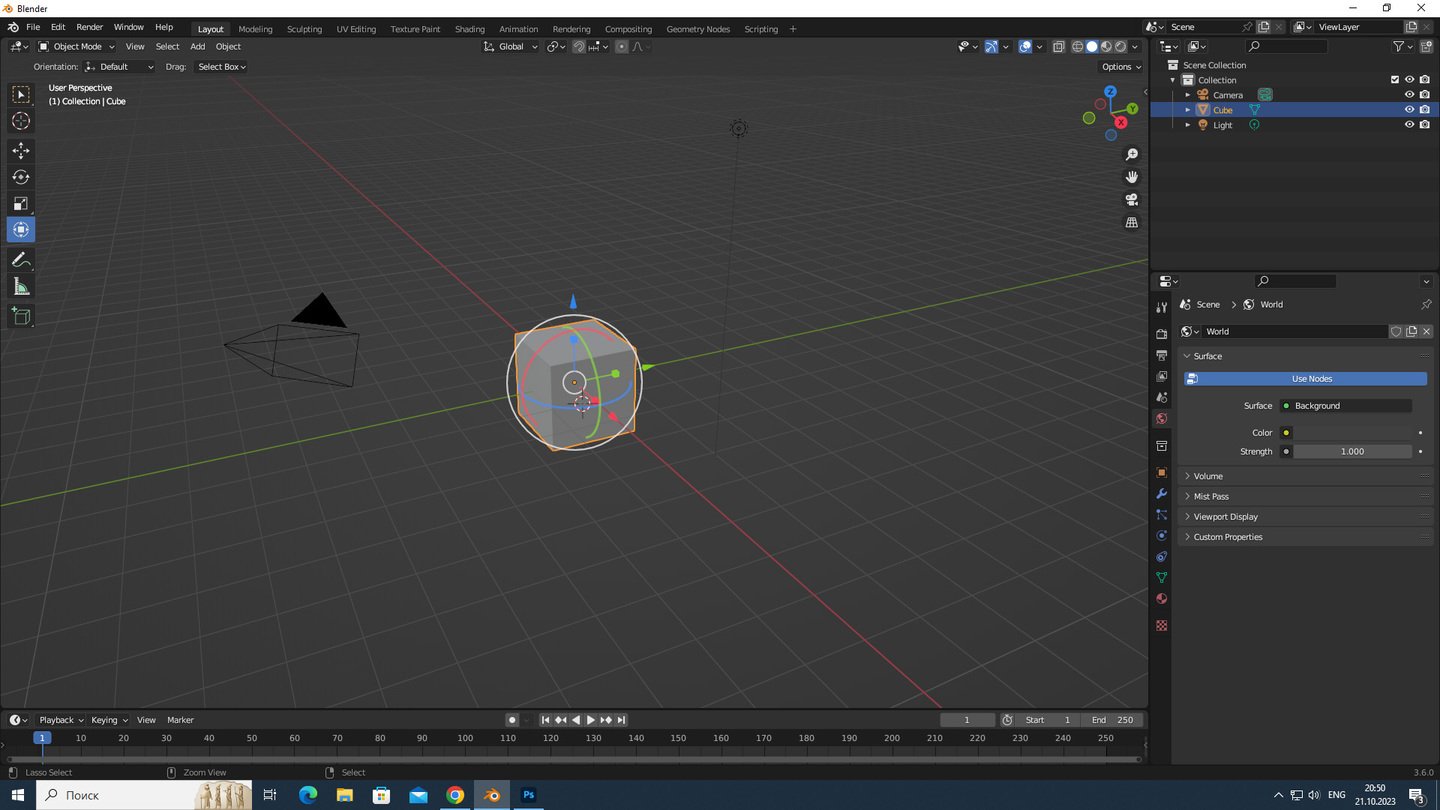
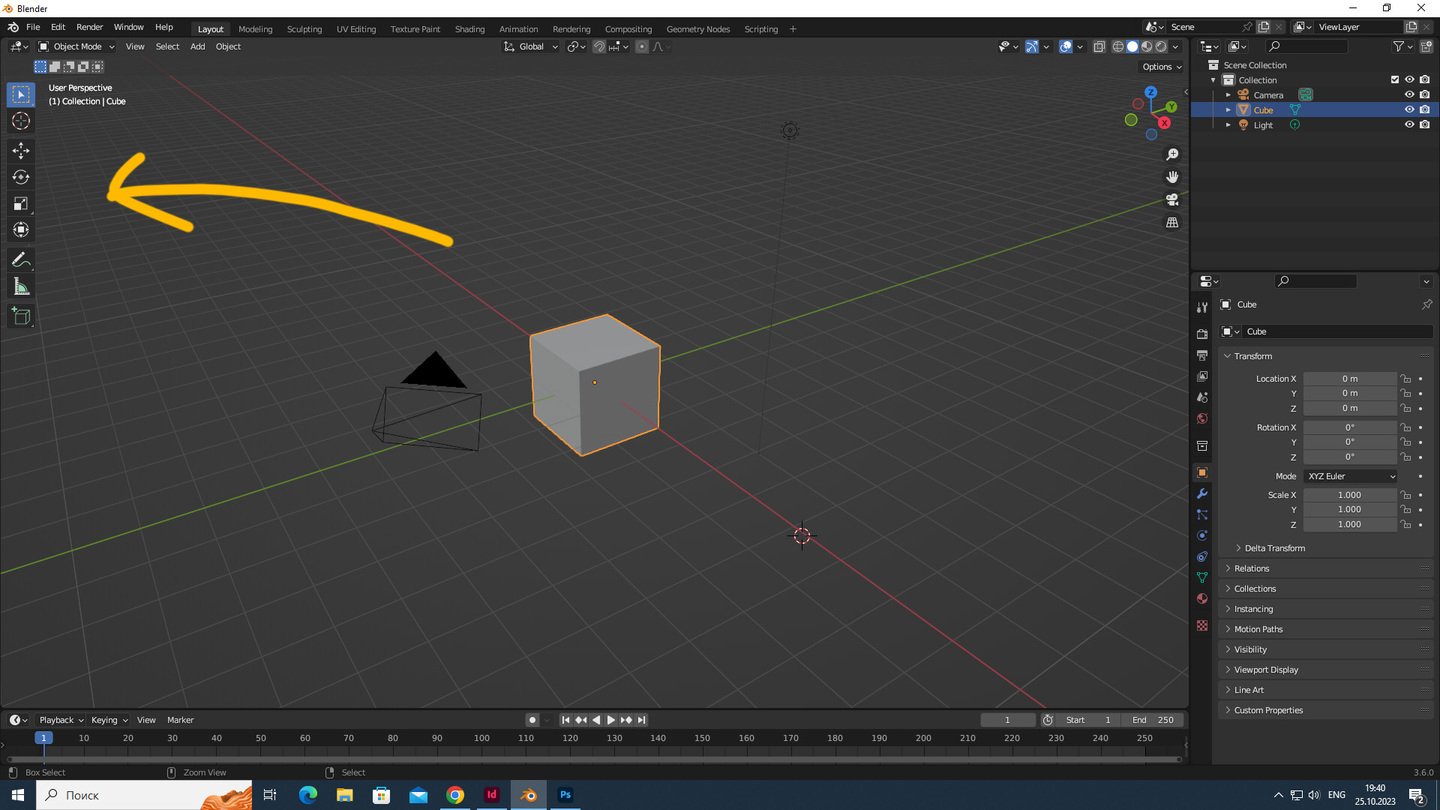
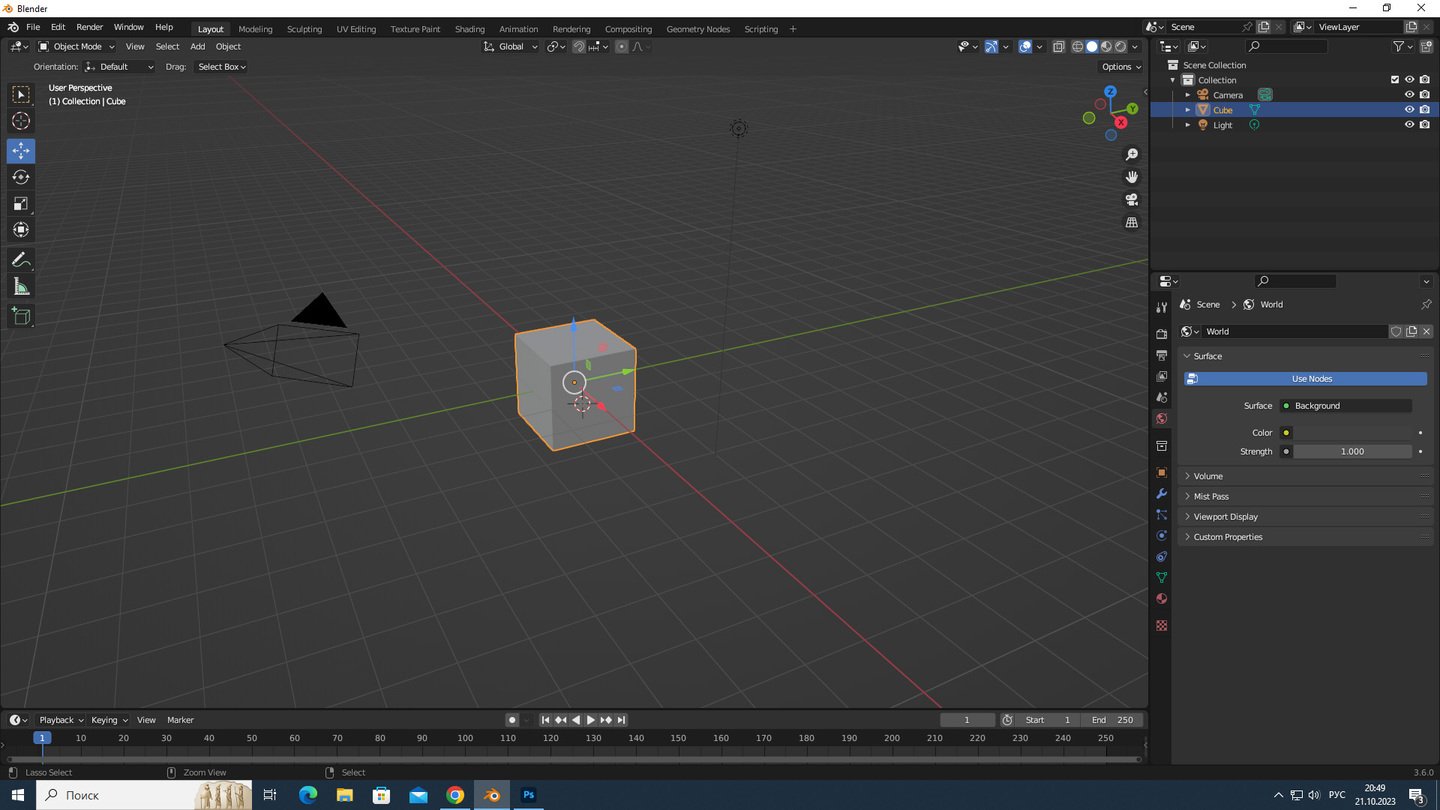
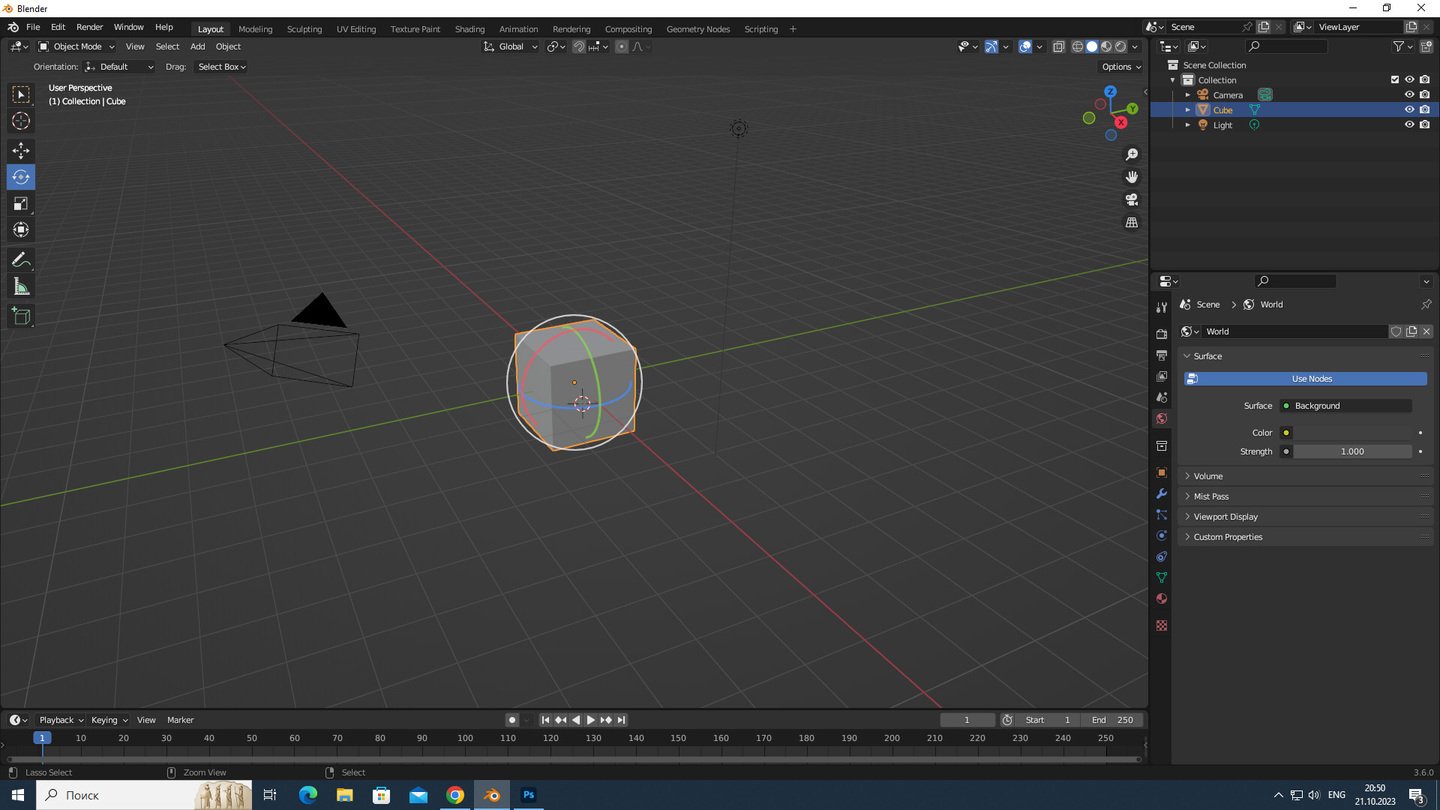
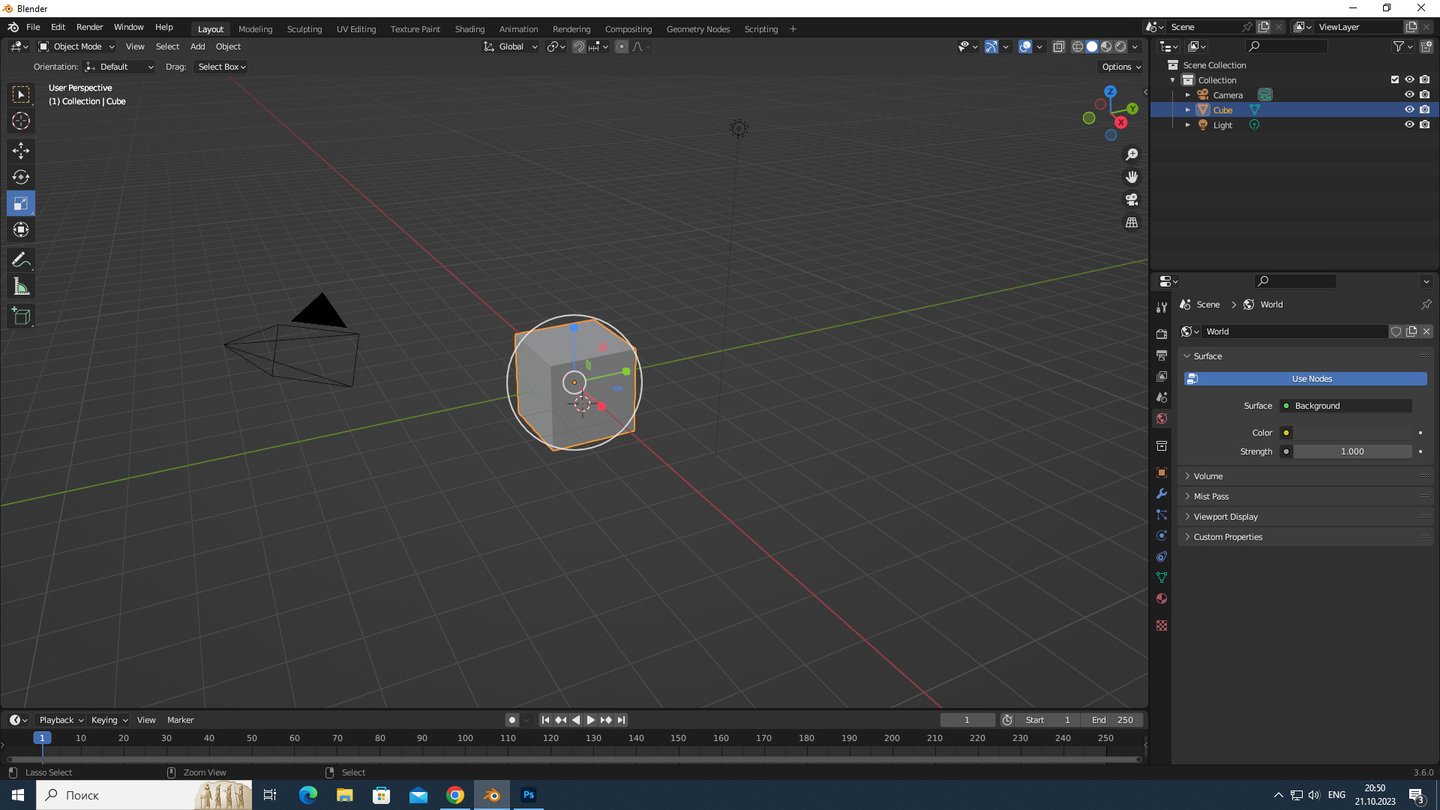
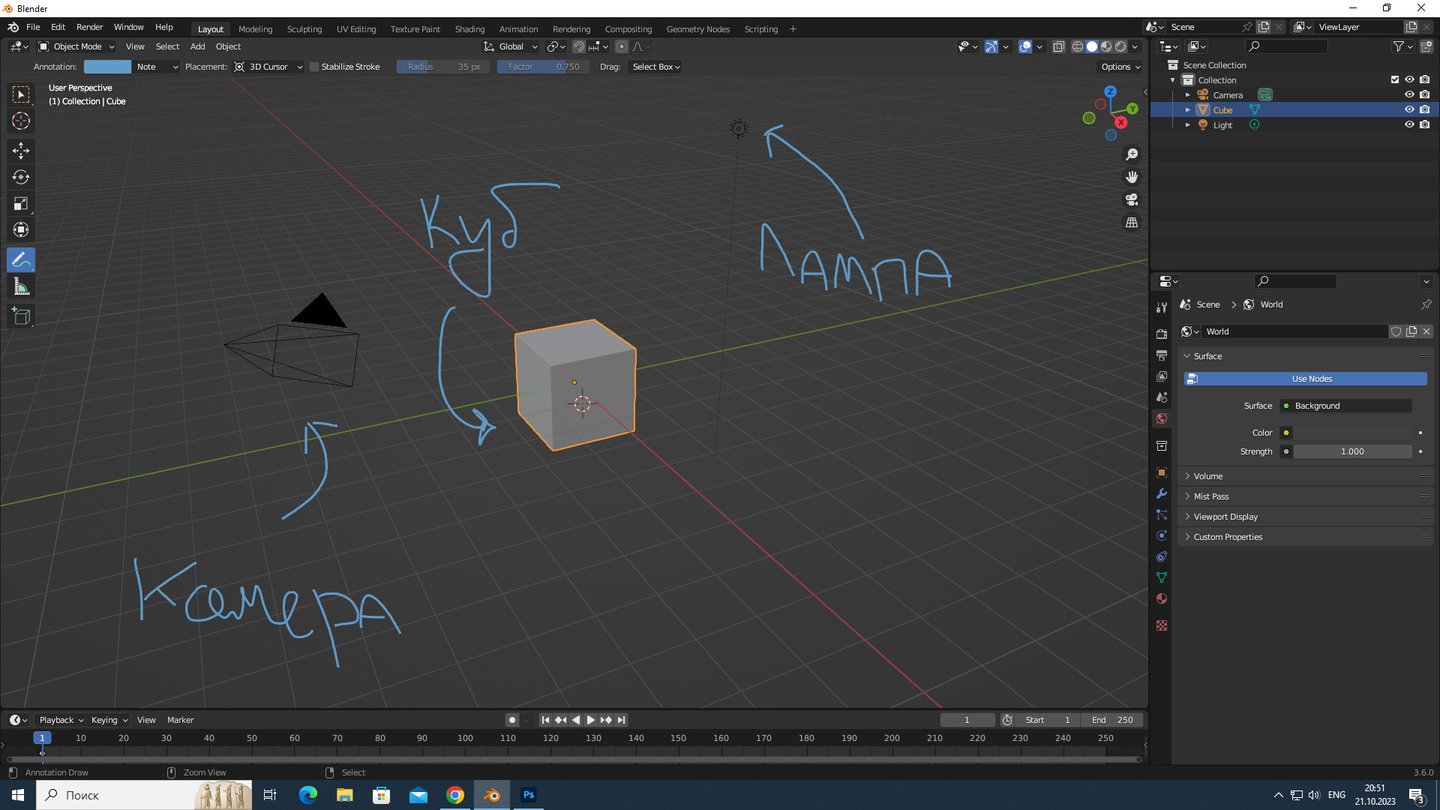
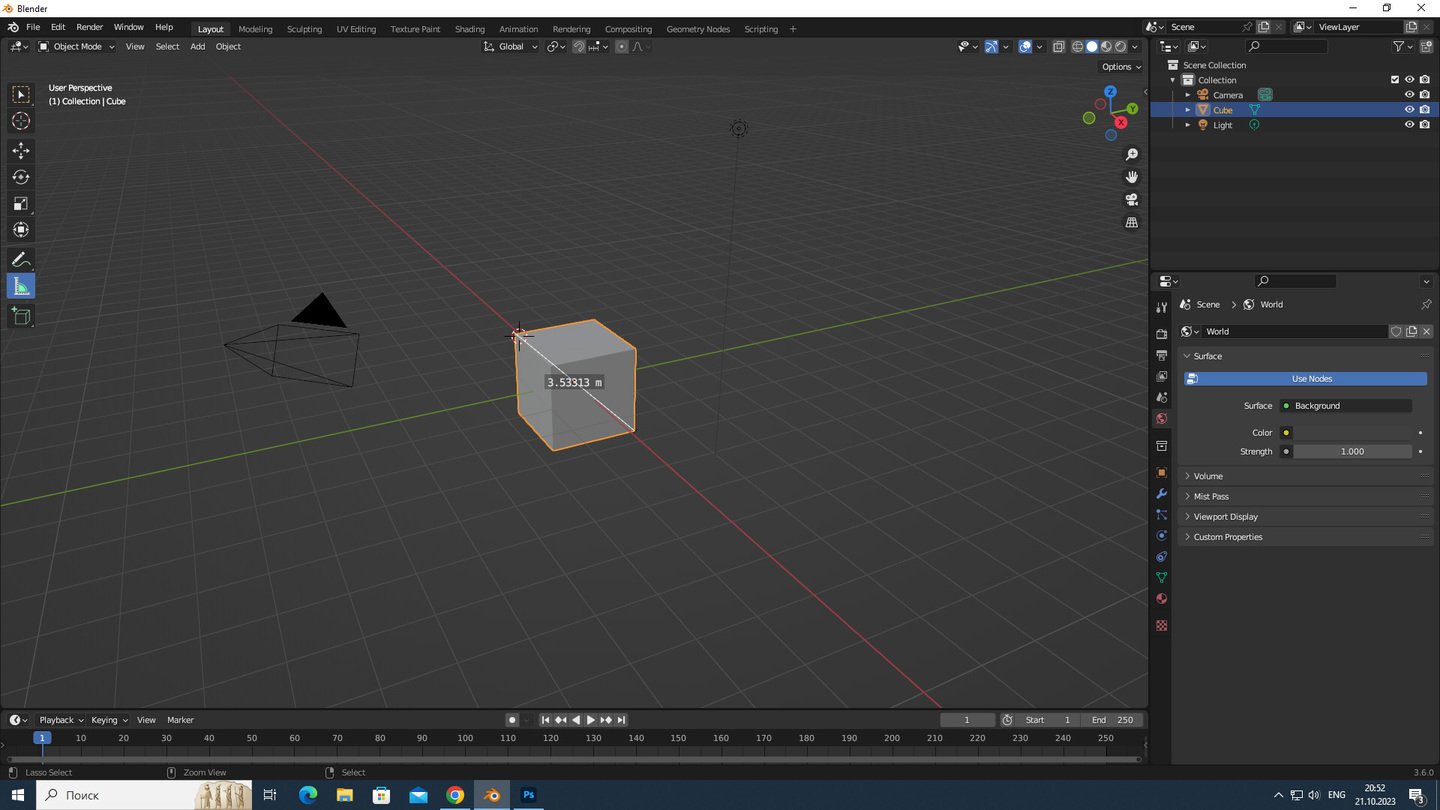
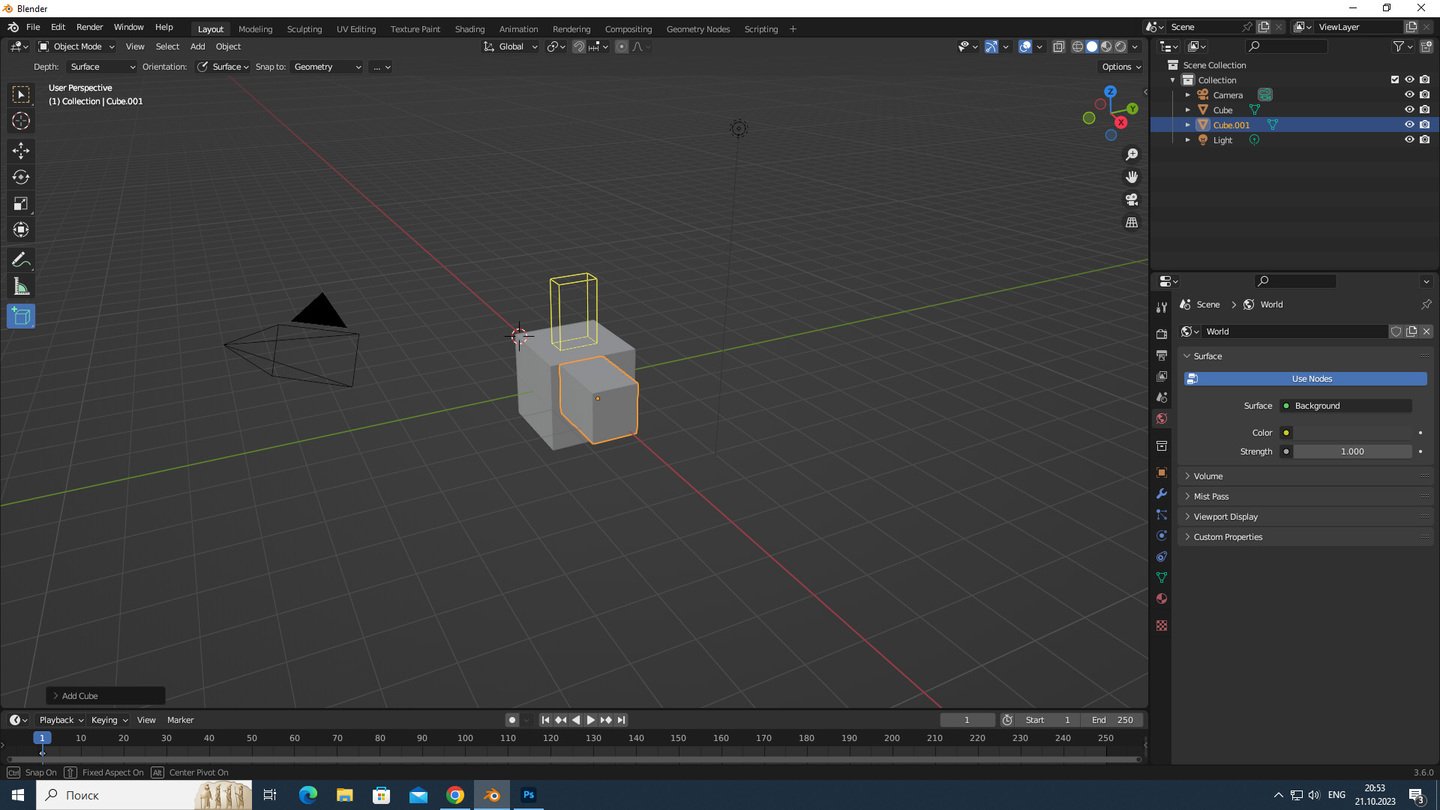
По стандарту все передвижения объектов проходят строго по осям XYZ. Чтобы передвижение проходило исходя от ранее заданного положения нужно нажать на параметр Orientation и изменить пункт Default на на Normal.
В правом верхнем углу можно увидеть цветной крестик с буквами XYZ. Если на них нажать камера примет ортографический вид, по одной из оси, таким образом уйдя в 2д-пространство. Данный инструмент может быть полезен при работе с чертежом или создания 2д-графики в Blender.
Под крестиком располагается лупа, рука, камера и сетка. Это перенесенное с клавиатуры управление камерой вида.
Зажатие значка с лупой и перемещение компьютерной мыши взаимозаменяет приближение и отдаление камеры, что можно делать при помощи вращения скрола мыши.
Зажатие значка с ладошкой блокирует все кроме одной оси для перемещения камеры, что аналогично зажатию клавиши L Shift.
Нажатие на значок камеры переносит в вид камеры через которую будет проводится финальный рендер.
Нажатие на сетку меняет вид камеры из перспективы в орографию, что можно делать и при помощи клавиши num5.