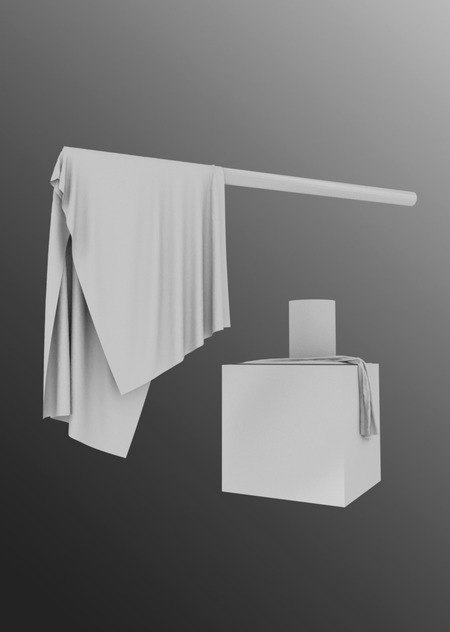
Marvelous Designer использует метод симуляции ткани, в которой ткань представлена как сетка из частиц, соединённых между собой пружинами, которые имитируют физические свойства ткани (растяжимость, сжатие, сопротивление изгибу и трению)
он менее точен по физическим параметрам, по сравнению с симуляцией в Vellum Solver, однако идеально подходит для моделинга и первичного просчета
обзор интерфейса и основных функций для создания выкроек
рабочая область делится концептуально на работу с 3д и 2д окнами. слева происходит симуляция и примерка вещи, а справа шьется выкройка объекта
также в самом правом боковом окне настраивается поведение материалов
рабочая область
для начала желательно иметь персонажа с уже готовым ригом, однако это не обязательно и одежду можно сшить на подготовленных марвелосом аватарах
аватар — это манекен, на который накладывается и моделируется одежда, может быть не только человеком, но и животным или даже неодушевленным предметом, например, диваном
импорт аватара
необходимо в верхней панели нажать add - avatar и выбрать fbx файл своего персонажа
при желании можно изменить позу аватара, выбрав в 3д-окне show avatar joints. новая поза также отразится в 2д-окне
паттерн — это плоская выкройка, которая создается и редактируется в окне 2д
чтобы создать паттерн, необходимо воспользоваться функцией создания полигон в верхней панели 2д-окна
для создания полукруглых выемок добавляются дуги при нажатии горячей клавиши V
создание паттерна
чуть правее создания полигона находится инструментарий для вырезания объектов внутри нашего паттерна. с их помощью можно корректировать посадку по фигуре, либо усложнять форму модели
пришивание кармана
также инструменты из вкладки internal используются для создания дополнительных линий внутри паттерна, к которым пришиваются дополнительные детали, как, например, карманы
желательно доп. детали делать на уровне выше, чем сам паттерн, чтобы при симуляции они не тянулись внутрь
перед сшиванием паттерны располагаются в 3д пространстве вокруг аватара для более удобной симуляции
сшить можно несколькими способами: нажать D в 3д окне и соединить необходимые ребра между собой, либо выбрать инструмент segment sewing
segment sewing / m: n free sewing
также если есть необходимость сшить не весь кусок, а только его часть, то можно использовать инструмент M:N sewing
seam tapping / layer clone / offset as internal line
также среди полезных функций встречаются:
seam tapping - создает дополнительное уплотнение на швах
layer clone - копирует паттерн поверх существующего, создавая более дополнительный слой
offset as internal line - добавляет равноудаленные внутренние линии, основываясь на выбранном шве, также есть возможность выбрать количество этих линий и насколько далеко они будут располагаться
виды симуляции
в верхней панели расположен выбор типа симуляции. на дефолтных настройках симуляция происходит быстрее, но менее детализированно, на настройках fitting скорость симуляции значительно замедляется, но происходит более точный просчет
настройка физики ткани
существует две области настройки: подбор параметров для всей ткани и изменение физики поведения каждого отдельного паттерна
ткань редактируется в зоне fabric, а настройки паттерна выпадают при нажатии на него
для начала рассмотрим основные параметры ткани
примеры пресетов
так как каждый тип ткани обладает своими свойствами эластичности, тяжести и плотности, для корректной симуляции лучше сразу выбрать нужную ткань
в правой части в physical property есть возможность выбрать один из готовых пресетов и в дальнейшем самостоятельно его дорабатывать
параметры stretch-weft и stratch-warp
stretch weft контролирует эластичность ткани в горизонтальном направлении, а stretch warp — в вертикальном направлении
на минимальных значениях ткань получается более жесткая и упругая
параметр shear
параметр shear контролирует эластичность по диагонали
он важен для создания реалистичного поведения ткани, например, когда материал должен вести себя не просто как растяжимый по горизонтали и вертикали, а также с возможностью легкого сдвига волокон
параметр bending