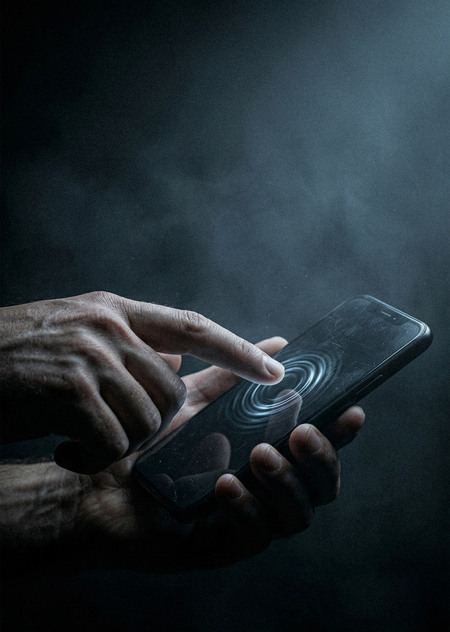
На десктопе аффорданс адресован глазу и курсору. На мобильном — телу в движении: тёплому, неточному, влажному пальцу. Лекция разбирает анатомию касания, зону досягаемости большого пальца, логику антиаффорданса — и через Хайдеггера объясняет, что происходит, когда интерфейс ломается и показывает своё нутро.
На прошлом занятии вы описали сценарий и начали исполняемую пробу основного пути. Сегодня проверяем её на уровне тела: палец, стекло, жест, отклик, задержка, инерция. Wireframe помогает разобрать решение, но поведение нужно увидеть на телефоне — в той среде, в которой будет запускаться ограниченный выпуск. Мобильный браузер и вайбкодинг допустимы; особенности устройства проверяем, а не предполагаем по макету.
Что такое аффорданс (и почему это не повтор третьего модуля)
В третьем модуле мы разбирали аффордансы как общую теорию: Гибсон, Норман, принцип перцептивной подсказки. Кнопка выглядит нажимаемой — значит, аффорданс работает. Ссылка подчёркнута — значит, понятно, что она кликабельна. Это важно, и это остаётся в силе.Но мобильный аффорданс оказывается чем-то другим.

На десктопе аффорданс адресован глазу и курсору. Вы видите кнопку. Наводите курсор — появляется hover-эффект: подтверждение, что кнопка жива. Нажимаете — точно, аккуратно, двумя миллиметрами стрелки.На мобильном нет курсора. Нет hover. Нет стрелки. Есть палец — тёплый, неточный, закрывающий собой то, что он нажимает. Есть ладонь, которая держит устройство и одновременно ограничивает досягаемость. Есть тело, которое идёт, трясётся в вагоне, мёрзнет, потеет.Мобильный аффорданс адресован телу в движении — тёплому, неточному, усталому. Именно поэтому его нельзя проектировать по тем же правилам, что десктопный: здесь нужен другой, более телесный фокус.
Палец как орган проектирования
Анатомия касания
Если ваша кнопка меньше — пользователь промахнётся: вы спроектировали кнопку для мыши, а дали её пальцу.
Палец закрывает то, что нажимает
На десктопе курсор указывает на объект, не загораживая его. На мобильном палец ложится сверху. В момент нажатия пользователь не видит, куда именно попал. Это фундаментальная проблема тачскрина — и причина, по которой:● Подтверждение нажатия (отклик) должно быть мгновенным: подсветка, анимация, вибрация. Пользователь не всегда видит то, что он осязает.● Критические действия (удалить, отправить, оплатить) не должны выполняться одним тапом. Нужен второй шаг — подтверждение.● Мелкие элементы рядом друг с другом — рецепт катастрофы. Тап-зоны должны иметь зазор.
Thumb zone: география досягаемости
В полевом наблюдении Стивена Хобера 2013 года из 1333 эпизодов 49% приходились на удержание одной рукой; люди при этом меняли хват в зависимости от действия и среды (сводка исследования). Это исторический ориентир, а не вечная антропологическая константа: экраны выросли, жесты и устройства изменились. Поэтому географию своего интерфейса вы проверяете на современных телефонах и реальных руках.Зелёная зона (изи). Нижняя центральная часть экрана. Большой палец достаёт сюда легко, без напряжения. Здесь должно быть главное действие.Жёлтая зона (норм). Боковые края и средняя часть. Палец дотягивается, но с усилием. Здесь — вторичные действия и навигация.Красная зона (неа). Верхние углы, особенно дальний верхний (левый для правшей). Палец не достаёт без перехвата телефона. Здесь не должно быть ничего, что нужно часто.Почему навигация в современных приложениях переехала вниз. Tab bar внизу; bottom sheet; floating action button в нижнем правом углу; поиск, который раньше жил вверху, теперь опускается; Apple перенесла адресную строку Safari вниз — всё это чистая эргономика: экраны растут, а большой палец остаётся тем же.Для ваших проектов: откройте ключевой экран на телефоне и проверьте главное действие при разных хватах. Схема зон — ориентир; размер устройства, ведущая рука и контекст меняют досягаемость. Перемещайте элемент по результату пробы, не по цвету универсальной карты.
Интерактив 1. Аудит аффордансов
Формат: FigJam, индивидуально → обсуждение. 12 минут.Задание (8 минут):Выберите 3 мобильных приложения, которыми пользуетесь каждый день. Для каждого сделайте скриншот одного экрана и разметьте:🟢 Ясный аффорданс — сразу понятно, что здесь делать и как. Что именно подсказывает? (форма, цвет, размер, положение, текст)🟡 Скрытый аффорданс — действие возможно, но не очевидно (свайп, долгое нажатие, edge gesture). Как вы о нём узнали?🔴 Ложный аффорданс — элемент выглядит интерактивным, но не является (или наоборот). В чём ложь?Обсуждение (4 минуты):Разбираю 2–3 примера:● где ясный аффорданс работает потому, что он телесный (размер, положение), а не только визуальный,● где скрытый аффорданс — осознанный выбор дизайнера (а не ошибка),● где ложный аффорданс ведёт к реальной ошибке пользователя.Что это проверяет:Видите ли вы аффордансы в приложениях, которыми пользуетесь каждый день, — или они для вас прозрачны?
Жесты и их скрытость
Мобильный интерфейс знает десятки жестов. Вот основные:
Парадокс жеста: мощность и видимость
Жест — самый мощный и самый скрытый тип аффорданса. Кнопка видна. Текстовая ссылка видна. Свайп — невидим. Долгое нажатие — невидимо. Edge gesture — невидим.Это создаёт фундаментальную проблему: чем богаче жестовый словарь приложения, тем больше действий скрыто от нового пользователя.Решается это через два механизма:Discoverability (обнаружимость) — помогите найти жест в первый раз. Подсказка при первом запуске. Анимация-намёк (элемент слегка выезжает, показывая, что его можно свайпнуть). Текстовая подпись «свайпните для удаления».Learnability (обучаемость) — помогите запомнить жест навсегда. Если жест консистентен (свайп влево всегда удаляет, везде в приложении), человек выучивает его один раз. Если каждый экран ведёт себя по-своему — жесты не запоминаются.
Когда жест лучше кнопки
● Жест быстрее — свайп для архивации письма быстрее, чем «открыть → найти кнопку → нажать».● Жест телеснее — pinch-to-zoom ощущается как физическое действие, а не как клик по «+».● Жест экономит место — на маленьком экране кнопка занимает пространство, а жест — нет.
Когда жест хуже кнопки
● Для критических действий — «удалить аккаунт» не должно быть свайпом. Слишком легко ошибиться.● Для новых пользователей — если без жеста невозможно выполнить ключевое действие, новичок застрянет.● При конфликте жестов — если свайп влево на одном экране удаляет, а на другом — открывает меню, пользователь сломается.