Что такое Autodesk Maya?
Maya — это индустриальный стандарт для 3D-графики, который используют в кино (VFX-студии типа ILM, Weta), играх (крупные AAA-студии) и архитектурной визуализации. В отличие от более узких программ, Maya покрывает почти весь пайплайн: моделирование, риггинг, анимацию, симуляции (ткань, волосы, разрушения) и рендеринг.
Maya не лучше и не хуже Blender — это разные инструменты с разным фокусом. Maya традиционно сильнее в анимации, риггинге и VFX-пайплайнах, поэтому её выбирают крупные студии в кино и геймдеве, где на первом месте — сложная работа с персонажами и производственные пайплайны с большим количеством специалистов.Именно поэтому мы выбрали Maya как основной софт курса: если ваша цель — двигаться дальше в сторону анимации, риггинга или работы в командах, где стандарт — Maya, вам нужно уверенно в ней ориентироваться. Blender отлично подходит для инди-разработки и фриланса, но крупные студии реже строят production-пайплайны вокруг него.Все навыки, которые вы получите здесь — работа с топологией, компонентами, историей операций — напрямую переносятся обратно в Blender, если вам придётся работать в нём. Так что это не «замена» ваших знаний, а расширение инструментария под индустриальный стандарт.
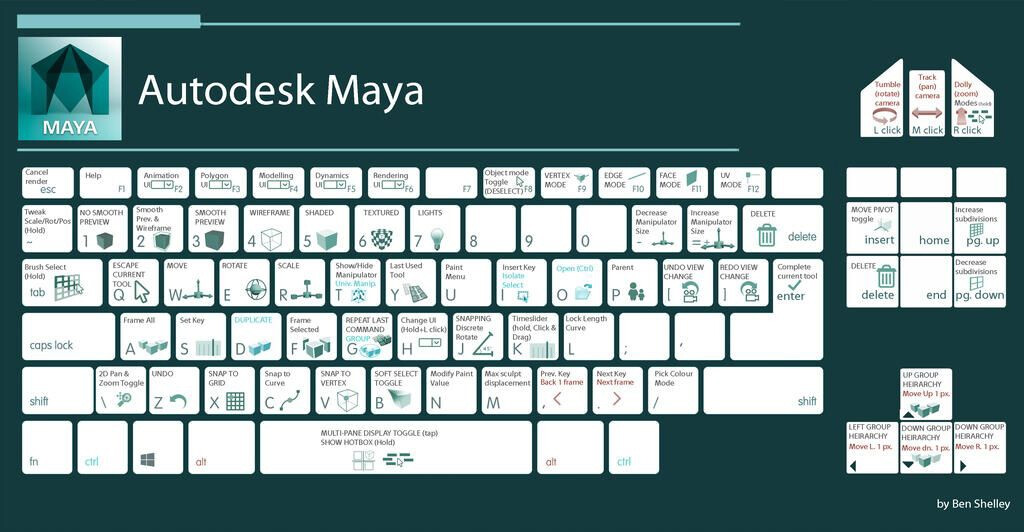
Горячие клавиши
All Maya Hotkeys — ссылка на сайт с официальной документацией Maya, все горячие клавиши Maya
Интерфейс
Interface overview — ссылка на сайт с официальной документацией Maya, раздел интерфейс
Viewport — основное окно просмотра сцены. Здесь вы будете проводить 90% времени.Shelf — панель быстрого доступа сверху с иконками часто используемых инструментов: примитивы, деформеры, рендер и другие.Channel Box — панель справа. Показывает параметры выбранного объекта (позиция, поворот, масштаб) и позволяет менять их вручную, без хоткеев. Channel Box особенно важен при моделинге: через него можно не только смотреть, но и вручную вводить точные значения Translate, Rotate и Scale. Это помогает ровно ставить объекты, соблюдать масштаб и собирать повторяющиеся элементы.Attribute Editor — более полная версия Channel Box. Здесь настраиваются детальные параметры примитивов, материалов и других нод.Outliner — иерархический список всех объектов сцены. Разберём его подробнее чуть ниже.Time Slider — полоса анимации снизу. Пока не нужна, но запомните, где она находится — пригодится позже.
Почти любое действие в Maya можно выполнить несколькими способами: через меню сверху, через Shelf или через хоткей. Не старайтесь запомнить все пути сразу — со временем вы сами выберете, что удобнее.
Навигация
Alt + левая кнопка мыши — вращение камеры Alt + средняя кнопка мыши — перемещение камеры Alt + правая кнопка мыши — приближение и отдаление F — фокус на выделенном объекте. Решает 90% проблем «камера улетела в никуда» — просто выделите любой объект в сцене и нажмите F. A — показать все объекты сцены во вьюпорте, если камера потерялась совсем. Пробел (удержание на видовом окне) — переключение между одним большим окном и четырьмя видами (Perspective, Top, Front, Side).Используйте этот режим, когда важна точность — например, при блокинге, где нужно сверять пропорции сразу в нескольких проекциях.
Файлы и сохранение
Проект Maya — это главная папка конкретной работы. Внутри неё хранятся сцены, текстуры, референсы, рендеры и другие файлы, связанные с одним проектом.Проект нужен, чтобы Maya могла правильно находить все подключённые файлы. Если сцена и текстуры лежат внутри структуры проекта, работу можно целиком перенести на другой компьютер без потери связей между файлами.Пока мы работаем без текстур, допустимо хранить отдельные элементы хижины в самостоятельных файлах Maya и переносить их на другой компьютер как обычные .ma файлы. Главное — сохранять версии, давать файлам понятные имена и к финальной сдаче собрать все части в одну итоговую сцену. Не храните учебные файлы на рабочем столе или в случайных папках. Создайте для курса одну понятную рабочую папку и держите все сцены внутри неё.Нейминг файлов:группа_фамилия_имяФайла_версия.ma B23_Ivanova_cabinBlockout_v001.ma Не перезаписывайте единственный файл до конца работы. Создавайте новую версию перед крупными изменениями, экспериментами с инструментами, чисткой истории или важным этапом моделинга.
Первый раз сохраняем сцену через File → Save Scene As— Откройте File → Save Scene As — Перейдите в папку scenes внутри своего проекта — В поле имени файла укажите название по шаблону: B23_Ivanova_cabinBlockout_v001 — В поле Files of type выберите Maya ASCII (.ma) — Нажмите SaveНастройка автосейвов:— Откройте Windows → Settings/Preferences → Preferences — Перейдите в раздел Files/Projects — В поле AutoSave поставьте галочку на Enabled — В поле Autosave destination выберите Named Folder и укажите путь к папке, где будут храниться файлы автосохранения — Нажмите Save
Outliner
Outliner — это иерархический список всех объектов вашей сцены, похожий на структуру папок в проводнике Windows. Без порядка здесь сцена быстро превращается в хаос, особенно когда объектов становится больше 20–30.
Каждый объект в сцене отображается в Outliner отдельной строкой с именем и иконкой типа (мэш, группа, камера, свет).Объекты можно группировать (Ctrl+G) по смысловым блокам — например, все объекты «стены» в одну группу, «крыша» в другую. Это упрощает выделение, скрытие и трансформацию сразу целого блока объектов.Вложенность групп работает так же, как папки в папках — можно создавать иерархию любой глубины, если это упрощает навигацию по сцене.В Outliner можно быстро находить объекты через поле поиска сверху, если сцена большая и объект потерялся среди десятков других.Порядок в Outliner напрямую связан с темой нейминга: без осмысленных имён даже правильная группировка не поможет — вы всё равно будете путаться, где что лежит.
Нейминг
Правильные имена в Outliner — это основа порядка. Они превращают хаос из «pCube157» в понятную структуру. Это экономит время на поиске и исключает ошибки при выборе не того объекта.Правильный нейминг сразу дает понять, что это за объект, для чего он нужен и какую роль играет в сцене. Это ваш главный инструмент для организации работы и поддержания порядка даже в самых сложных проектах.Используйте простую систему именования: префиксобъектномер — например, geo_wall_01, geo_roof_02, geo_door_01. Префикс сразу показывает тип объекта (geo — геометрия, grp — группа, cam — камера), а номер помогает отличать похожие объекты друг от друга.Переименовать объект можно двойным кликом по имени прямо в Outliner — не нужно искать это в меню.
Primitives

Чтобы создать стартовую геометрию, разверните свиток Create → Polygon Primitives. Здесь собраны все базовые формы, из которых строится почти любая модель: куб, сфера, цилиндр, конус, плоскость и другие.Кроме меню, те же примитивы можно создавать через иконки на Shelf сверху — это быстрее, если вы часто добавляете одну и ту же форму.После создания примитив остаётся параметрическим: откройте Channel Box или Attribute Editor, и вы увидите параметры вроде Width, Height, Depth, Subdivisions — их можно менять даже после создания объекта, не пересоздавая его заново.
Простое редактирование
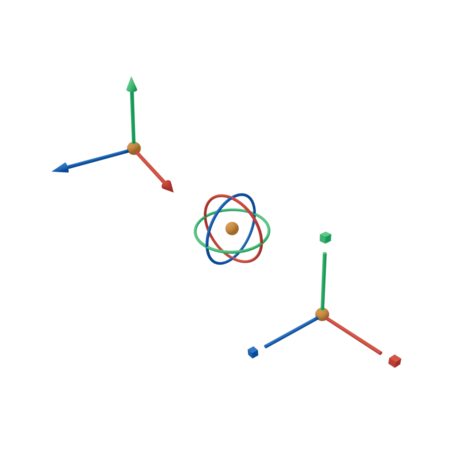
Четыре хоткея, которые вы будете использовать постоянно, с первого дня и до конца курса:W — перемещение (Move) E — вращение (Rotate) R — масштабирование (Scale) Q — возврат к инструменту выделения (Select Tool). Не забывайте про эту клавишу — новички часто застревают в Move или Rotate и не понимают, почему клик по объекту его сдвигает вместо выделения.Дополнительные операции:ЛКМ — выделение объекта F — фокус камеры на выделенном объекте D (или Insert) — редактирование положения пивота. Пивот — это точка, вокруг которой происходит вращение и масштабирование объекта. Если пивот стоит не там, где нужно (например, не в основании объекта, а в центре), вращение и масштабирование будут выглядеть странно и непредсказуемо.
Channel Box и Freeze Transformations
После перемещения, вращения и масштабирования значения объекта меняются в Channel Box.Например, если вы увеличили куб, его Scale может стать 2, 3, 1. Это нормально во время работы, но для большинства готовых статичных объектов лучше приводить трансформации к чистому состоянию.